AI 生成图片
只需输入文字描述,Opentu 就能帮你生成精美图片。支持多种 AI 模型,可选择不同尺寸。
快速开始
第 1 步:输入描述
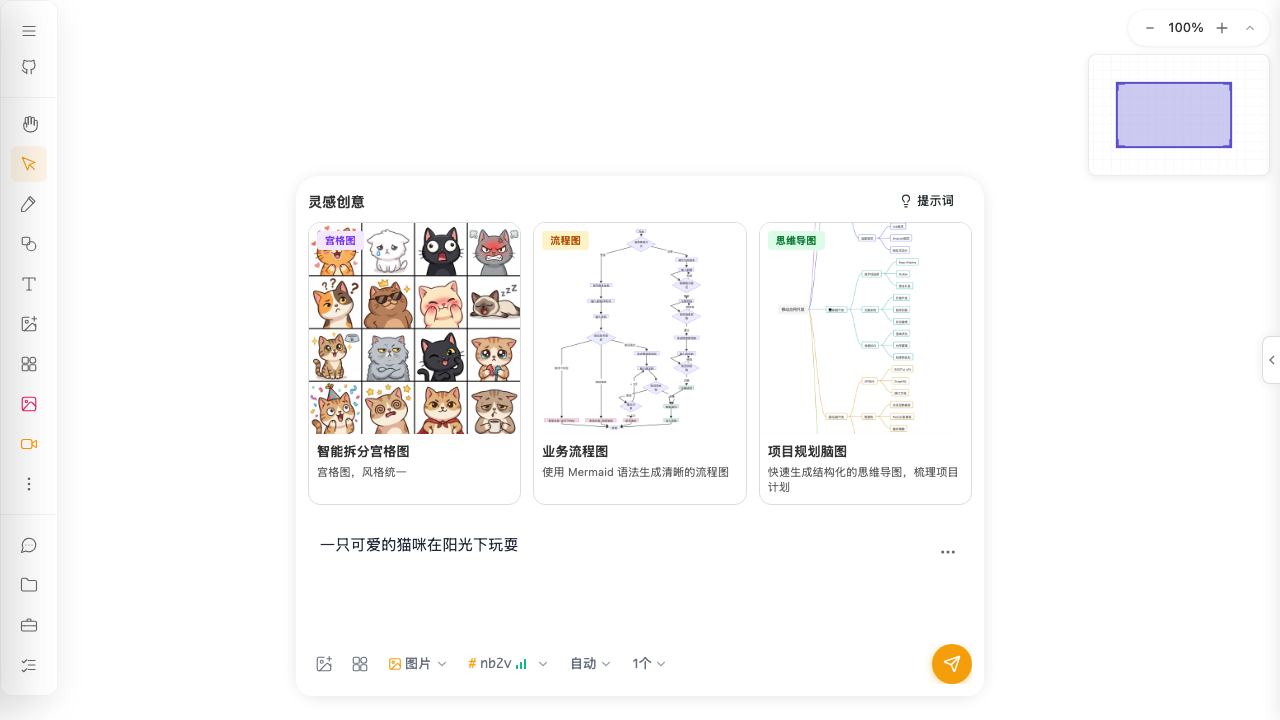
在页面底部的输入框中,用文字描述你想要的图片。
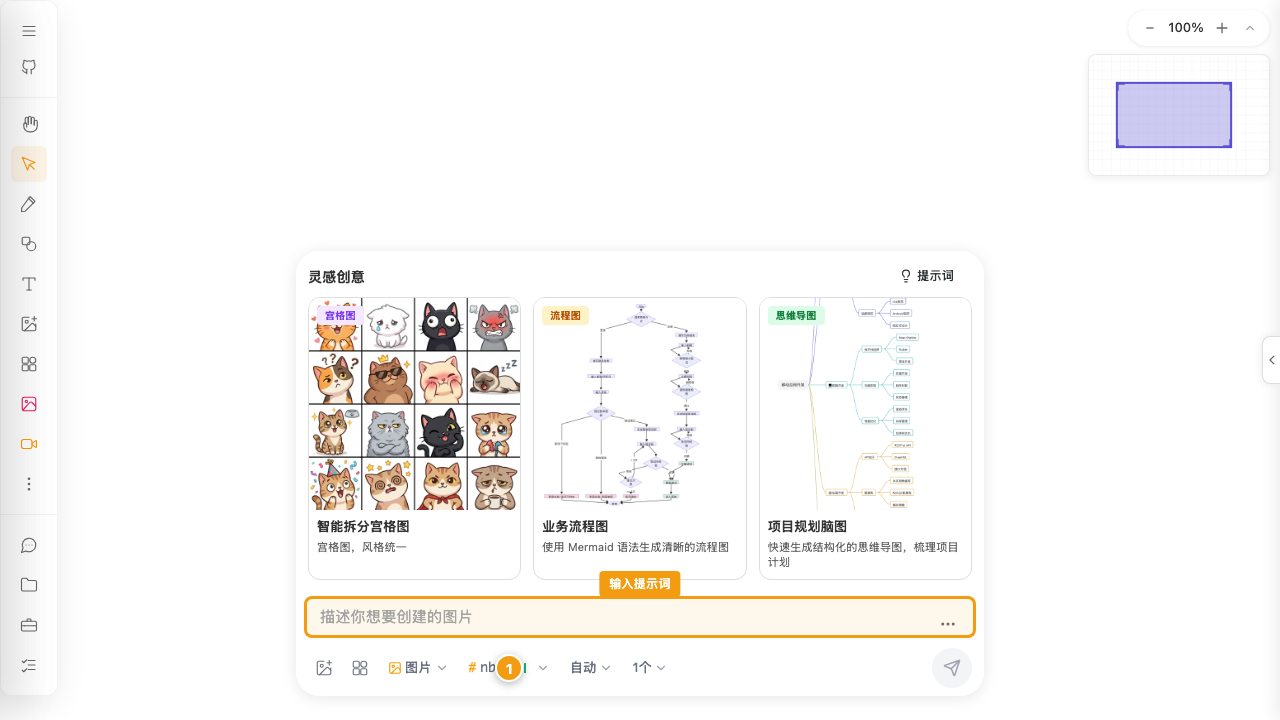 示例描述:
示例描述:
- "一只橙色的猫咪在阳光下打盹"
- "未来城市的夜景,霓虹灯闪烁"
- "水彩风格的山水画"
第 2 步:选择模型(可选)
点击输入框左侧的 # 按钮,可以选择不同的 AI 模型。
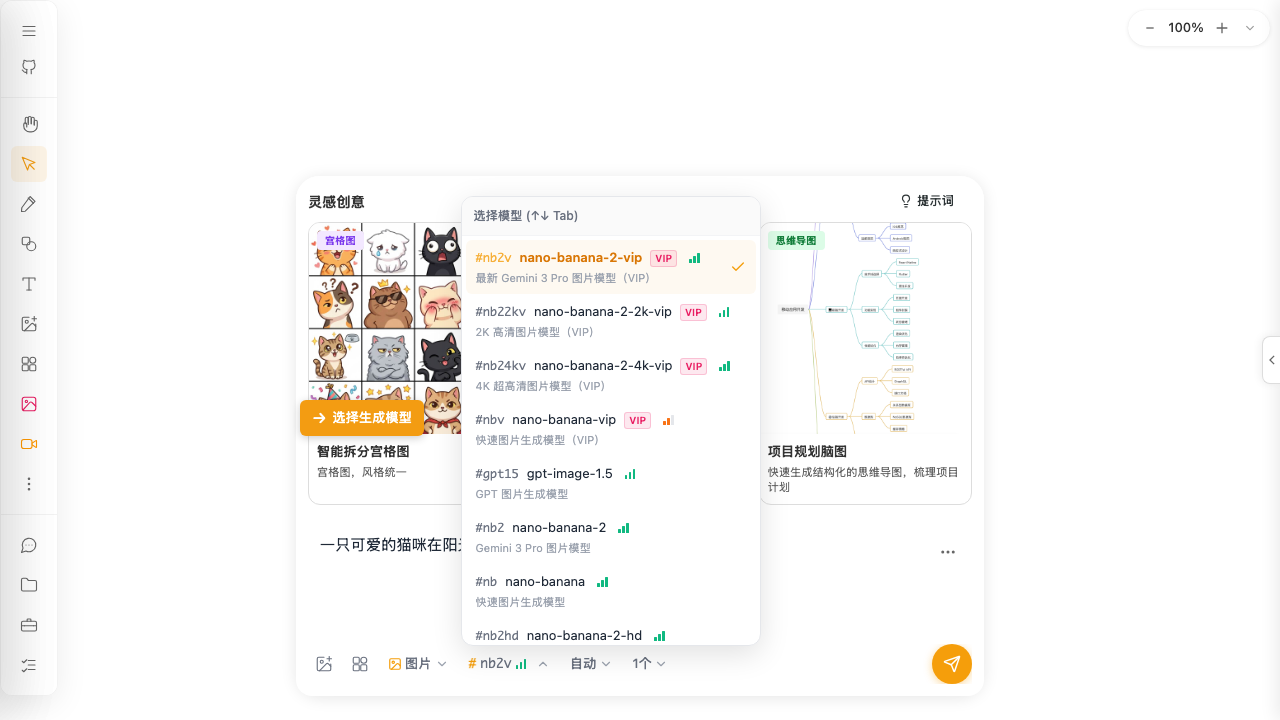 可用模型:
可用模型:
| 模型 | 特点 | 推荐场景 |
|---|---|---|
| nano-banana | 速度快,效果稳定 | 日常使用 |
| nano-banana-pro | 支持高清/2K/4K | 需要高分辨率 |
第 3 步:选择尺寸(可选)
点击尺寸按钮,选择图片比例:
- 1:1 - 正方形,适合头像、社交媒体
- 16:9 - 横向宽屏,适合壁纸、封面
- 9:16 - 竖向,适合手机壁纸、海报
- 4:3 - 传统比例
第 4 步:发送生成
点击发送按钮或按 Enter 键,开始生成。
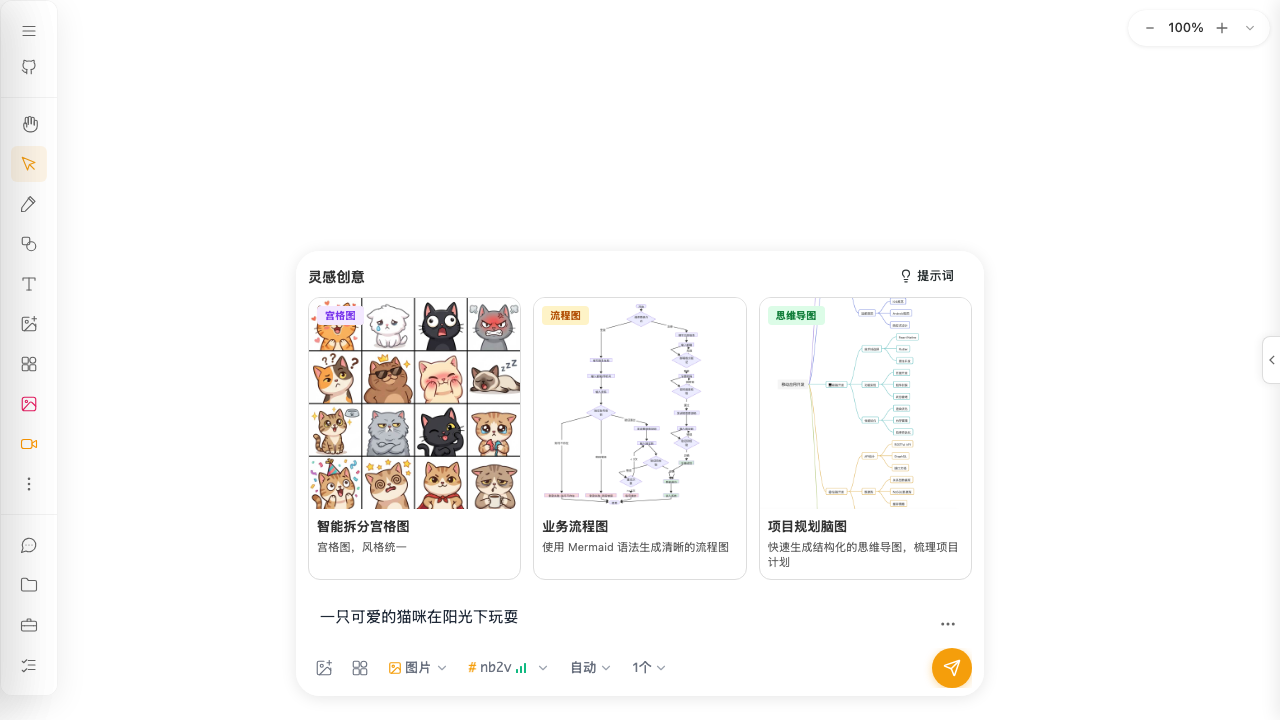
生成通常需要 10-30 秒,完成后图片会自动插入画布。
提示词技巧
想要更好的生成效果?试试这些技巧:
描述越具体越好
- 一般:"一只猫"
- 更好:"一只毛茸茸的橙色虎斑猫,躺在阳台上晒太阳,背景是蓝天白云"
加入风格描述
- "油画风格的..."
- "水彩画效果..."
- "3D 渲染的..."
- "动漫风格..."
- "写实照片..."
描述构图
- "特写镜头"
- "俯视角度"
- "全景画面"
- "居中构图"
参考图生成
除了文字描述,你还可以上传参考图片,让 AI 参考生成。
1. 点击输入框左侧的 图片 图标 2. 选择本地图片或从素材库选择 3. 输入描述,发送生成
批量生成
需要生成多张图片?
1. 点击工具栏的 AI 工具 → 批量生成 2. 输入多条提示词(每行一条) 3. 选择模型和尺寸 4. 点击开始批量生成
Agent 模式与 Skill
在输入框中切换 生成类型 → Agent,可以使用 Skill 来完成流程图、思维导图、PPT 生成等任务。
使用系统 Skill
1. 点击输入框左侧的 Skill 下拉框 2. 选择需要的 Skill 3. 输入指令并发送
系统内置 Skill:- 灵感图 - 生成灵感拼贴图并插入画布
- 宫格图 - 生成整齐的九宫格图片墙
- 流程图 - 自动生成 Mermaid 流程图并插入画布
- 思维导图 - 生成 Markdown 思维导图并插入画布
- SVG 矢量图 - 生成 SVG 图标/Logo 并插入画布
- PPT 演示 - 生成演示文稿大纲并自动布局
- 产品经理 - 结构化输出需求文档模板
自动模式
Skill 选择 自动 时,系统会根据你的指令自动选择合适的能力。
添加自定义 Skill
1. 在 Skill 下拉框点击 添加 Skill 2. 知识库会自动打开到 Skill 目录 3. 新建笔记并编写 Skill 指令(角色、输入、输出格式等) 4. 保存后即可在 Skill 下拉框中选择
管理生成任务
查看进度
点击右下角的 任务队列 按钮,可以看到所有生成任务的状态。
重试失败任务
如果生成失败,可以在任务队列中点击 重试 按钮。
查看历史
所有生成的图片会保存在 素材库 中,随时可以使用。
常见问题
Q:生成失败怎么办?A:可能的原因: 1. 网络连接问题 - 检查网络 2. API 配置错误 - 在设置中检查 API Key 3. 描述包含敏感内容 - 修改描述重试
Q:生成速度慢?A:生成时间取决于:
- 选择的模型
- 图片尺寸
- 当前服务器负载
建议使用 nano-banana 模型获得更快的速度。
Q:如何提高生成质量?A: 1. 使用更详细的描述 2. 指定艺术风格 3. 描述光线和氛围 4. 尝试不同的模型