工具箱
工具箱是 Opentu 的扩展功能中心,提供各种实用工具来增强你的创作体验。
打开工具箱
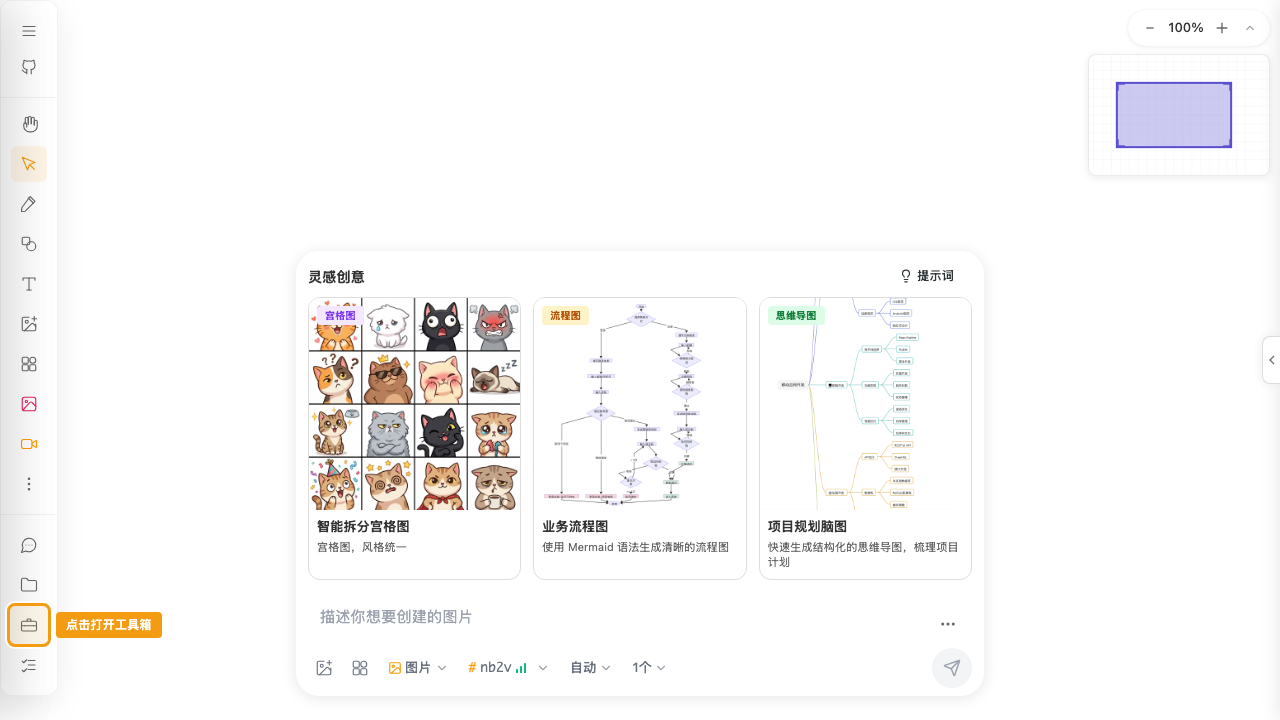
点击工具箱按钮打开工具箱
点击右侧工具栏的 打开工具箱 按钮。
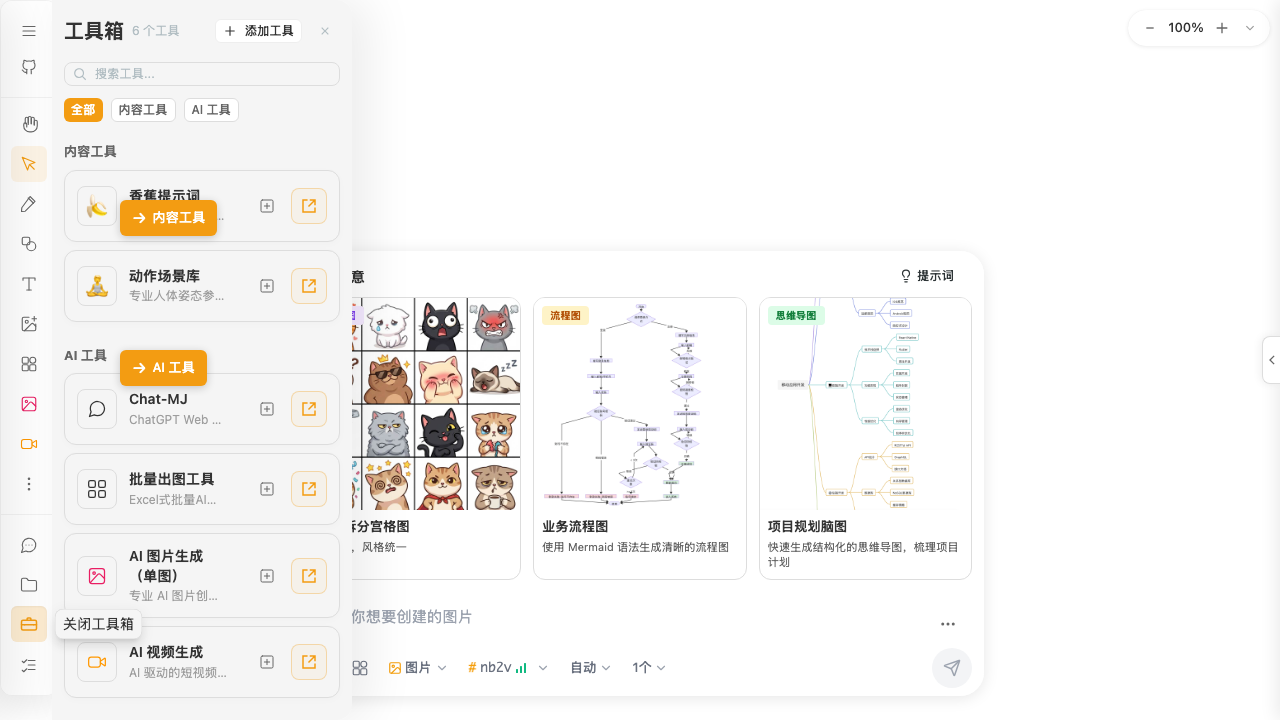
工具箱抽屉:内容工具和 AI 工具
工具分类
工具箱中的工具分为两大类:
内容工具
提供创作素材和灵感的工具:
| 工具 | 功能 |
|---|---|
| 香蕉提示词 | 查看和复制优质 AI 提示词 |
| 动作场景库 | 专业人体姿态参考素材库 |
| 知识库 | 个人知识管理与 Skill 管理 |
AI 工具
AI 驱动的创作工具:
| 工具 | 功能 |
|---|---|
| Chat-MJ | ChatGPT Web 聊天界面,支持 Midjourney |
| 批量出图工具 | Excel式批量 AI 图片生成 |
| AI 图片生成(单图) | 专业 AI 图片创作工具 |
| AI 视频生成 | AI 驱动的短视频创作 |
使用工具
方法一:在抽屉中打开
1. 点击工具项右侧的 打开 按钮 2. 工具会在侧边面板中显示
方法二:独立窗口打开
1. 点击工具项右侧的 新窗口 按钮(带外链图标) 2. 工具会在独立的浮动窗口中打开
独立窗口功能
独立窗口可以:
- 拖动 - 移动窗口位置
- 调整大小 - 拖动边缘改变窗口大小
- 最小化 - 缩小到角落
- 关闭 - 关闭窗口
香蕉提示词
这是一个提示词库,收集了各种优质的 AI 绘图提示词:
浏览分类
提示词按风格分类:
- 人物
- 风景
- 动物
- 抽象艺术
- 更多...
使用提示词
1. 找到喜欢的提示词 2. 点击 复制 按钮 3. 粘贴到 AI 输入框使用
批量出图工具
需要批量生成图片时,使用这个工具:
表格编辑
像 Excel 一样编辑多行提示词:
- 每行一条提示词
- 支持批量编辑
- 支持图片参考
批量生成
1. 填写提示词列表 2. 选择模型和设置 3. 点击开始批量生成 4. 查看生成进度和结果
历史追踪
所有生成记录会保存,可以随时查看历史任务。
知识库
知识库是你的个人素材与知识管理区,适合记录灵感、规范、项目资料,并支持自定义 Skill。
快速打开
1. 在工具箱中找到 知识库 2. 点击 打开 或 新窗口
常见用法
- 记录笔记并按目录管理
- 使用标签快速筛选
- 将笔记插入到画布作为卡片
动作场景库
提供人体动作参考素材:
分类浏览
- 站立姿势
- 坐姿
- 动作姿势
- 多角度参考
使用方法
1. 浏览找到需要的姿势 2. 点击查看大图 3. 可以作为 AI 生成的参考
工具筛选
搜索工具
在搜索框输入关键词,快速找到需要的工具。
分类筛选
点击分类标签筛选:
- 全部 - 显示所有工具
- 内容工具 - 只显示内容类工具
- AI 工具 - 只显示 AI 类工具
小贴士
提示:常用的工具可以用独立窗口打开,边创作边使用。
提示:批量出图工具非常适合需要大量图片的场景,比如制作系列图片。
注意:部分工具需要网络连接才能使用。